Ställ in server inställningar
Innan du gör något annat så ska du ställa in server inställningar. Det gör du genom att du direkt när du är inloggad går till Inställningar och Sektionen Serverinställningar. Denna sektion har bara dom som har användarrollen Admin tillgång till.
Allmänna inställningar
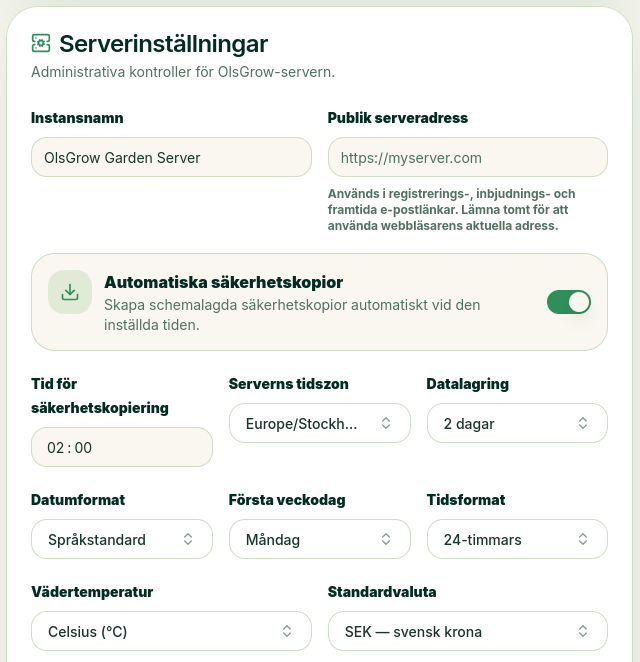 Börja med att ge din server ett lämpligt namn under Instansnamn. Detta kommer att synas i bland annat i e-post utskick. Den Publika serveradressen används för att få korrekta länkar i mail osv. Rekommenderat att du ställer in.
Systemet kan göra automatiskt backup för att du inte ska kunna förlora data om något händer. Ställ därför in Tid för säkerhetskopiering vilket är när på dygnet den ska göra automatiskt backup. Datalagring är hur många dagar den ska spara gamla backuper. Välj det som du tycker är lämpligt.
Datumformat kan du justera vilket format den ska använda för datum. Som standard tar den efter vilket språk som är valt. Första veckodag kan du ställa in för kalendern om den ska börja med måndag eller söndag. Tidsformat kan du välja mellan 24 timmar eller 12 timmar. Sedan har du Vädertemperatur för att ställa in vilken enhet som ska användas. Standardvaluta används i Inventarie
Pl@ntNet
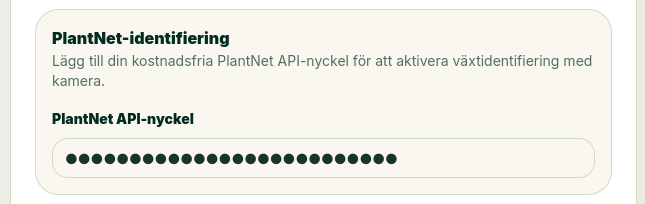
För att kunna identifiera växter via bild, samt att få reda på vilken sjukdom växten har, så använder vi oss av Pl@ntNet kostnadsfria API. Du behöver gå till Pl@ntNet och skapa ett konto för att generera API nyckeln, som du sen klistrar in här.
Viktigt
Via det kostnadsfria tjänsten kan du identifiera upp till 500 gånger per dag.
Firebase pushnotiser
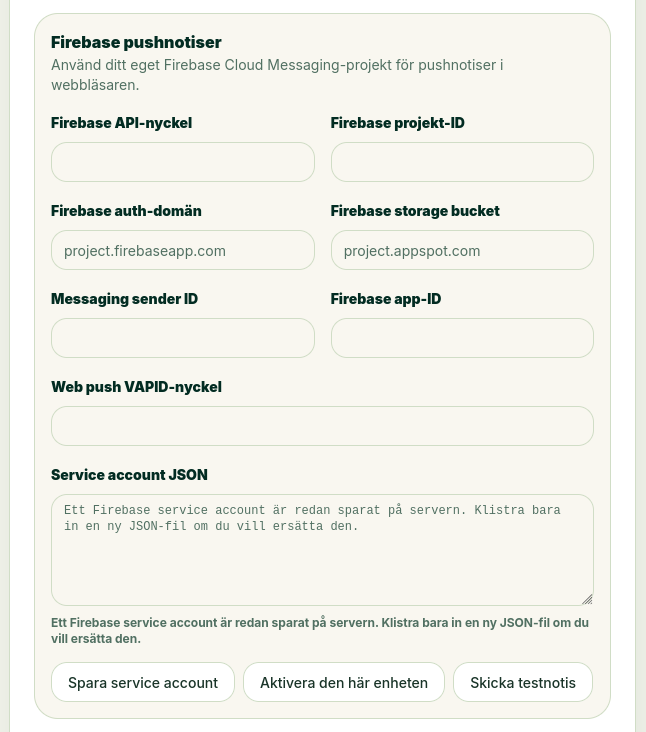 För att kunna skicka pushnotiser via appen så behöver du ett kostnadsfritt konto på Firebase Det du behöver göra där är att skapa ett projekt för att kunna få fram dom krävande uppgifterna. När du skapat projektet så går du in under Settings och General fliken. Där under hittar du Your apps och du skapar då en Web App ifall du inte har gjort en app redan.
I den appen ser du SDK setup and configuration Där spelar det ingen roll igentligen vilken du väljer för du behöver vara veta dina nycklar och id. Dessa kopierar du in på respektive ställe under Firebase pushnotiser
För att få fram din unika VAPID nyckel så under Settings gå till Cloud Messaging och under Web Push certificates Är det Key Pair du ska ha.
Utöver det så behöver du ett Service account JSON, under Settings och fliken Service accounts kan du generera en privat nyckel som du laddar ner. Den öppnar du och kopierar innehållet under Service account JSON, sedan trycker du på Spara service account
Du måste aktivera att du vill använda pushnotiser i systemet och det gör du längre ner under Server inställningar.
SMTP-inställningar
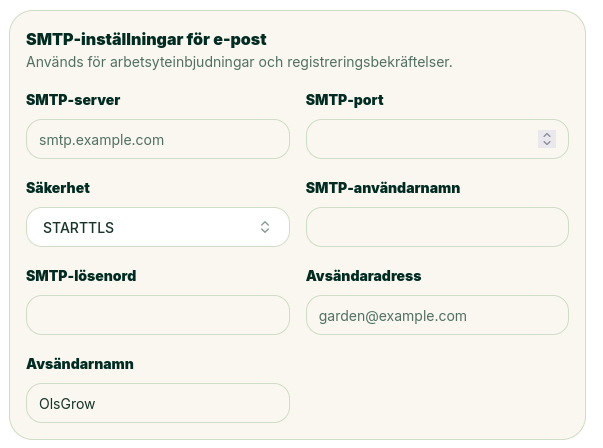 SMTP inställningar krävs för att e-post ska kunna skicka ut, har du inte ställt in det så kommer du inte kunna bjuda in fler användare, eller låta flera registrera sig.
Fyll i alla uppgifter till din SMTP server så OlsGrow kan skicka ut e-post.
Aktivera funktioner
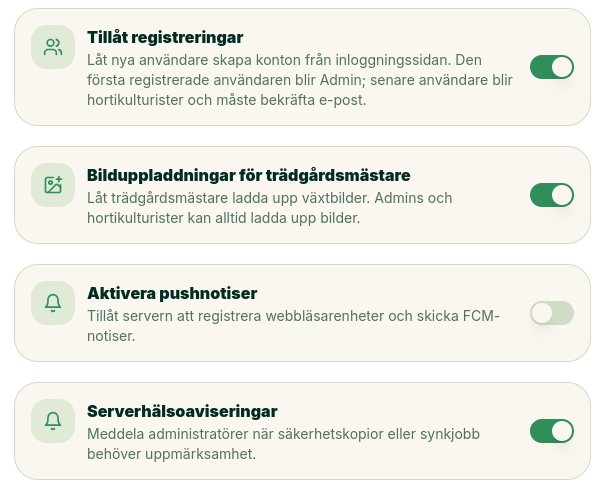 Aktivera olika funktioner i OlsGrow efter ditt önskemål. Tillåt registreringar gör att vem som helst kan registrera sig och få ett eget "Workspace" som det kallas. Dom får inte tillgång till det du skapar, bara tillgång att se det du lägger upp i Växtdatabasen och själv kunna bidra i databasen.
Ställ in om du vill att användare med behörighet "trädgårdsmästare" ska få ladda upp bilder på sidan. Funktionen Aktivera pushnotiser gör att pushnotiser skickas ut automatiskt. Du måste då ha ställt in dina Firebase uppgifter först.
Serverhälsoaviseringar meddelar administratörer om viktiga saker som kan behöva uppmärksammas.